Cursaura est une petite application qui s'installe dans la barre des tâches de Windows. Elle ajoute des outils par-dessus tous tes logiciels : halo autour du curseur, loupe, stylo pour dessiner sur l'écran, tableau blanc, capture d'écran annotée, pipette, historique du presse-papier. Chaque outil s'allume d'un raccourci clavier.
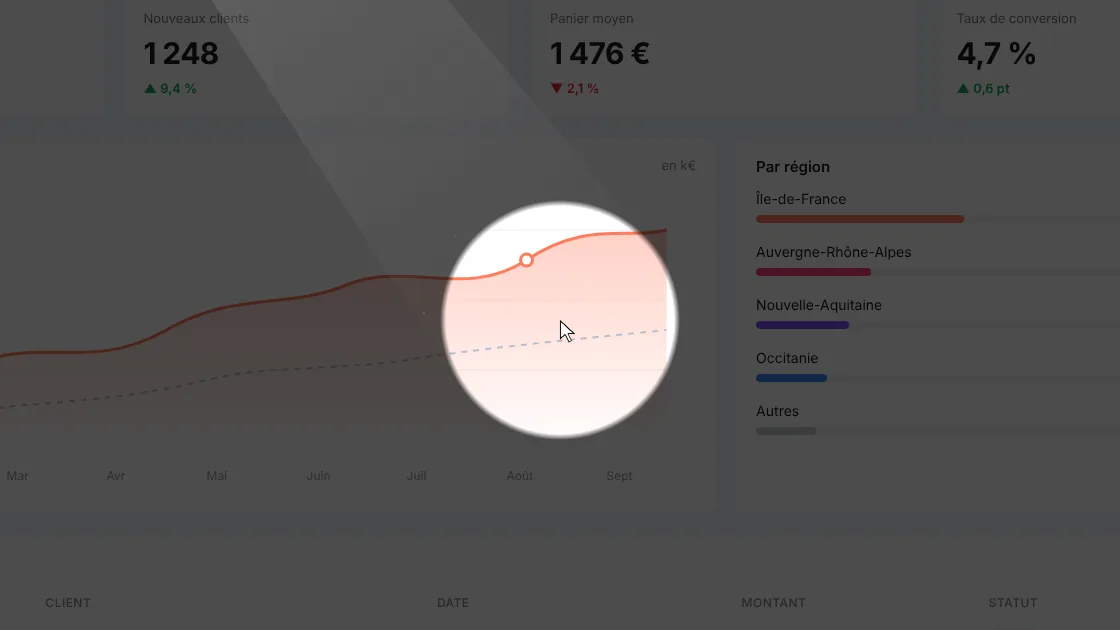
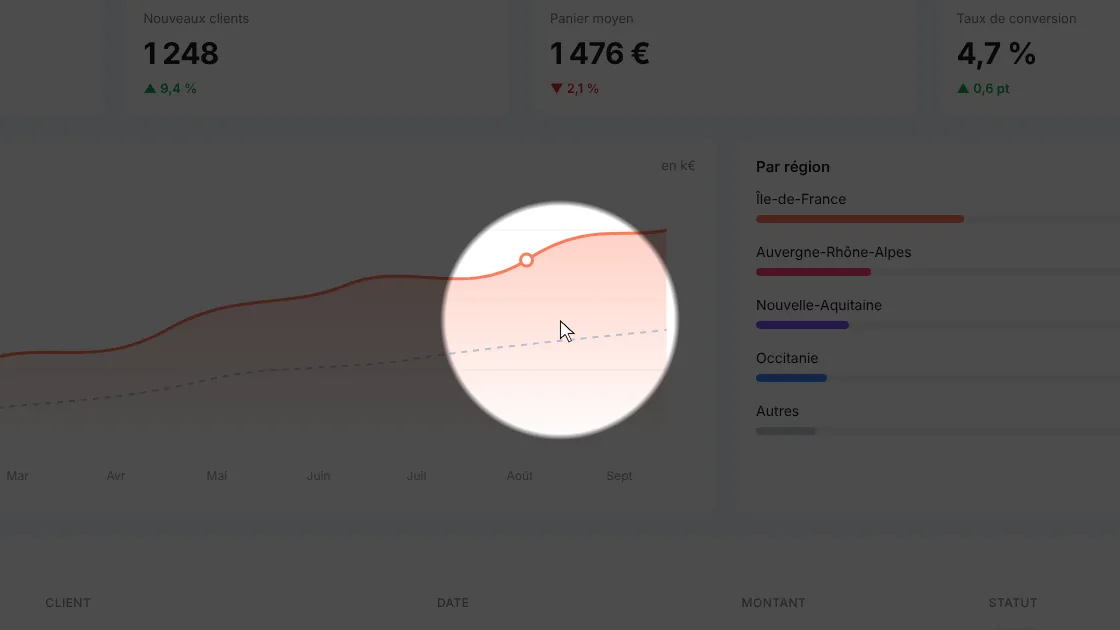
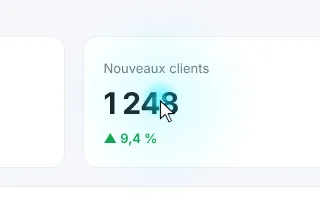
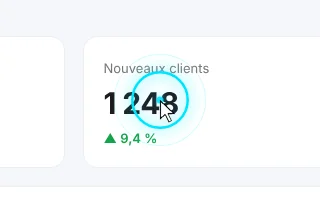
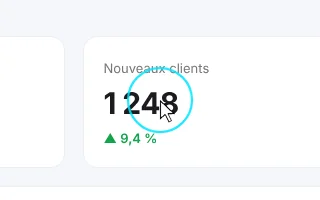
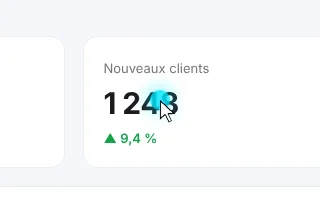
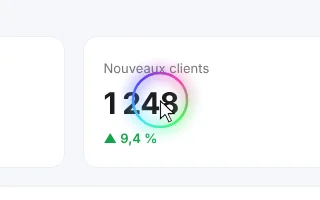
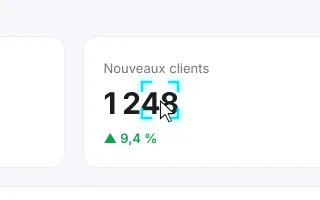
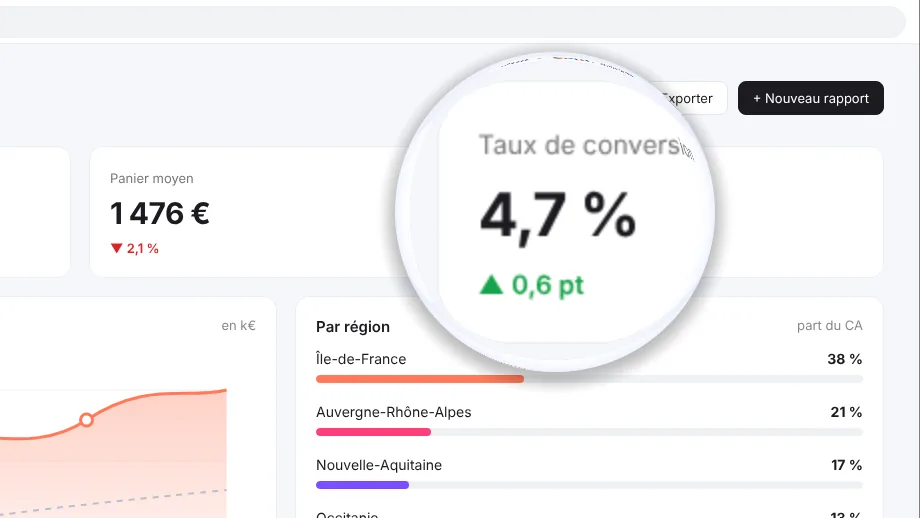
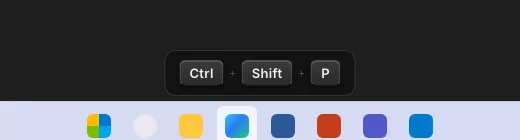
Exemple réel, sur un tableau de bord : halo, puis loupe, puis stylo, chacun lancé par son raccourci (affiché en bas de l'écran).
Ce sont les vrais effets de l'application. Choisis un outil dans le panneau, puis passe ta souris sur l'écran de démonstration.
Dans la démo, tout est déverrouillé. Dans l'app, les outils marqués PRO demandent la version Pro.
Sur téléphone, l'effet suit ton doigt. Pour les raccourcis clavier, essaie sur ordinateur.
Tu restes dans ton logiciel (PowerPoint, Excel, navigateur, Teams…). L'outil s'affiche par-dessus, et Échap le referme.
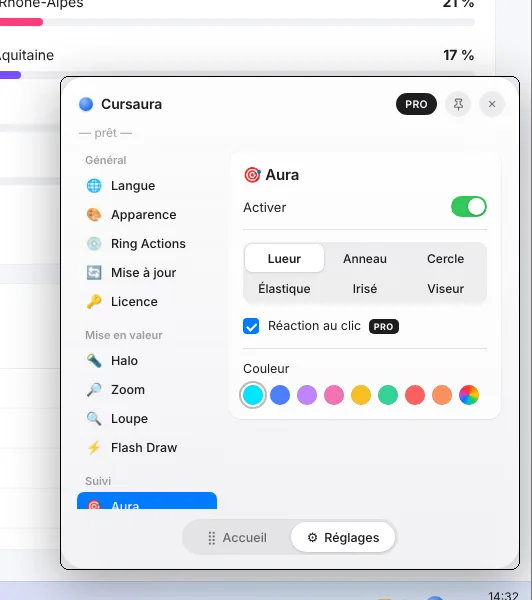
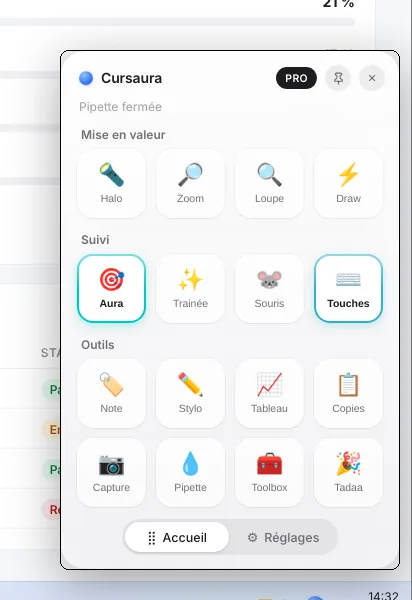
Le panneau Cursaura s'ouvre près de l'horloge. Chaque tuile active un outil, les réglages sont juste à côté.

Les outils les plus utilisés ont leur raccourci global. Ils marchent dans toutes les applications, même en plein écran.
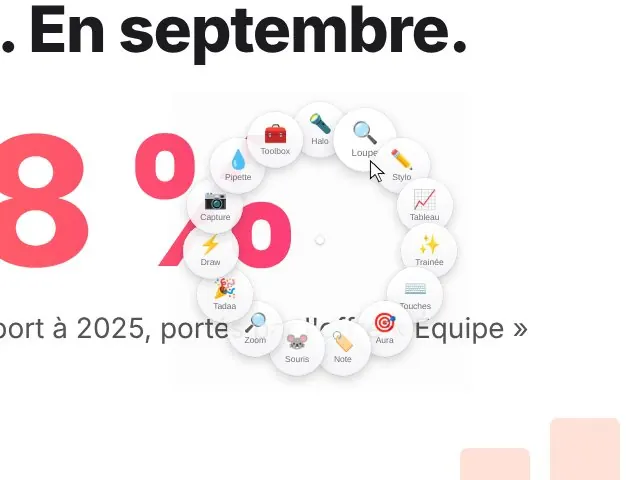
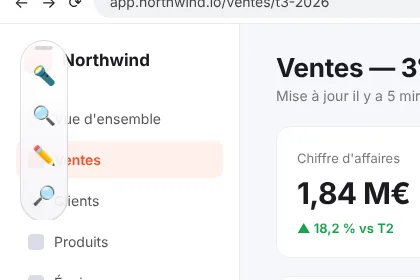
Un menu circulaire s'ouvre sous ta souris. Tu choisis l'outil sans quitter ta diapo des yeux.

En partage d'écran ou en vidéo, le curseur est petit et les détails sont durs à lire. Ces outils montrent où est ta souris et agrandissent ce que tu pointes.
Le reste de l'écran s'assombrit, seule la zone que tu montres reste éclairée. Idéal pour suivre un raisonnement dans un tableau chargé.


Plus discrète que le halo, elle peut rester allumée toute la présentation. À chaque clic, elle se contracte : ton public voit que tu as cliqué.

Une loupe en verre suit le curseur et grossit ce qui est dessous, en temps réel. Le reste de l'écran ne bouge pas.
Trace un rectangle autour d'une zone : elle s'affiche en grand, en plein écran. Échap pour revenir. Parfait pour du code ou une cellule Excel.

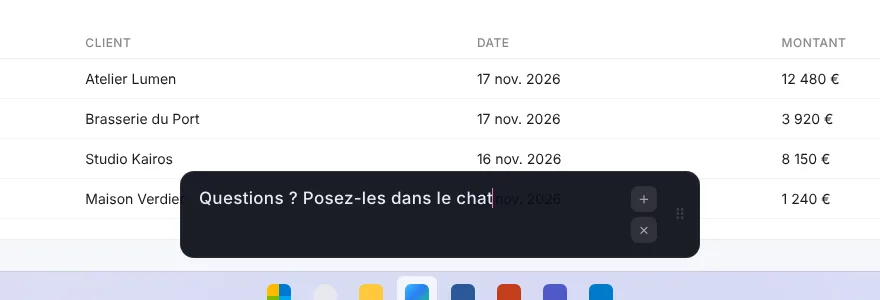
Les combinaisons que tu tapes s'affichent en bas de l'écran. Indispensable en tutoriel.

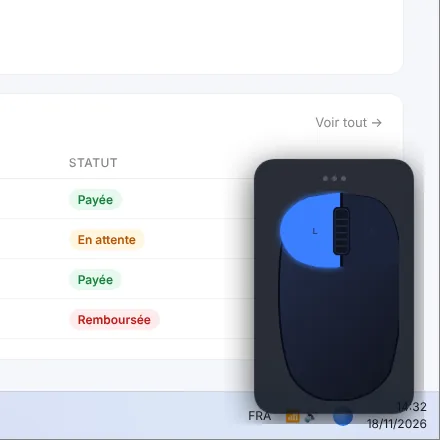
Une souris à l'écran montre quel bouton tu presses et quand tu fais défiler.
Pour qu'un déplacement rapide ne passe jamais inaperçu, même en vidéo compressée.
Pour entourer un chiffre, encadrer un bouton ou faire un schéma, directement par-dessus le logiciel que tu montres.
Dessine à main levée sur ta diapo, ton site ou ton tableur. Une petite barre te laisse changer de couleur et d'épaisseur. Échap, et l'écran redevient propre.
Garde Alt enfoncé : clic droit glissé pour un rectangle, clic gauche pour dessiner. Tu continues à utiliser ton application normalement, les marques s'effacent toutes seules.
Vidéo accélérée ×2 : le logigramme et les deux entités sont créés au clavier, en une minute.
Une page blanche infinie par-dessus ton écran, pour expliquer de zéro. Formes, flèches, texte, images collées… et de vrais diagrammes.

Une étiquette flottante et déplaçable : consigne, lien, rappel pour la suite.
Confettis plein écran pour célébrer un résultat. Trois styles : pluie, feux, jaillissement.

Une mini-barre flottante avec les outils de ton choix, pour basculer pendant une démo.
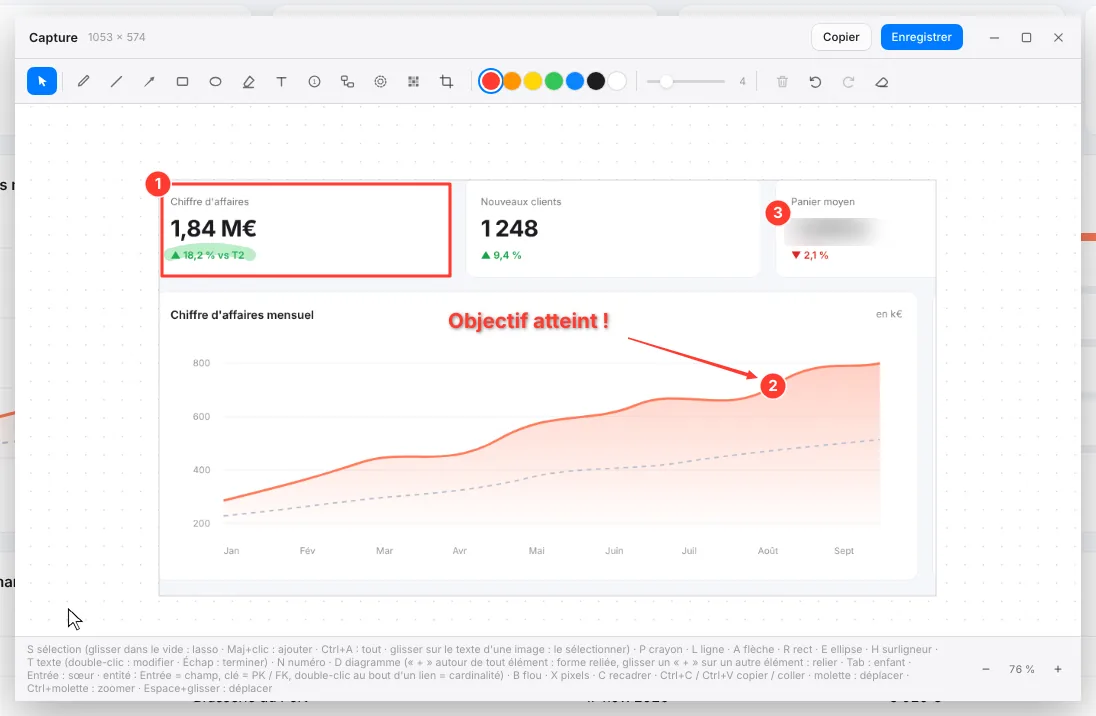
Des outils pour le quotidien, inclus dans la version gratuite : capture d'écran annotée, texte des images, couleur d'un pixel, historique du presse-papier.


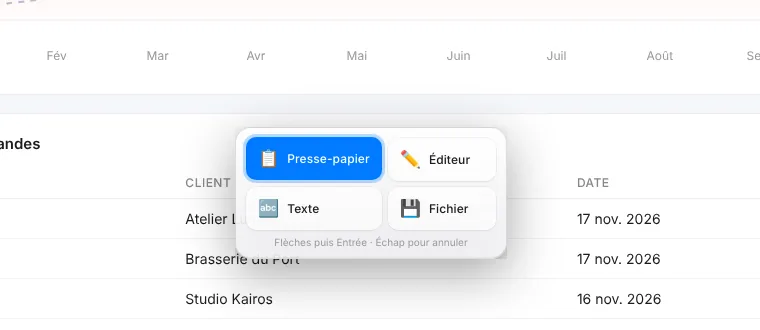
L'écran se fige, tu sélectionnes une zone, puis tu choisis où l'envoyer.


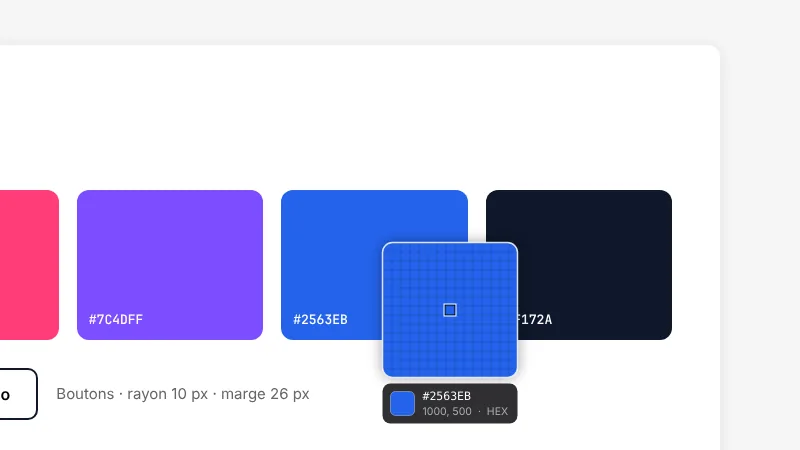
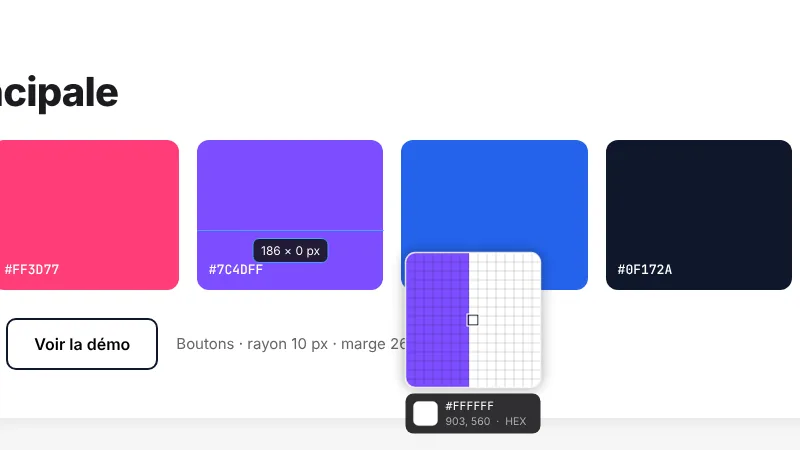
Vise n'importe quel pixel de l'écran : un clic copie sa couleur en HEX, RGB ou HSL. Glisse pour mesurer une distance en pixels. Pratique pour les designers, les développeurs… et tous ceux qui doivent respecter une charte.

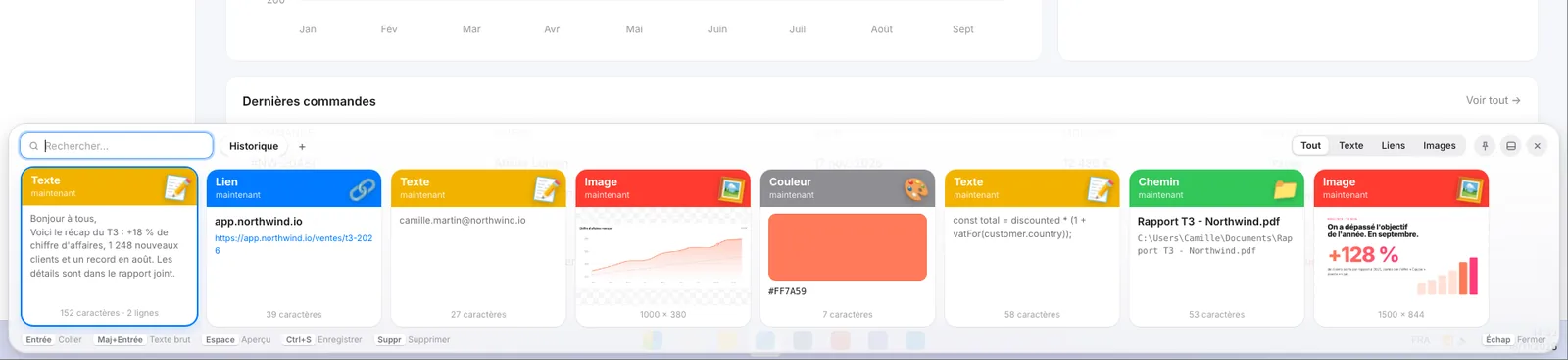
Textes, liens, images, couleurs, chemins : chaque copie est gardée et reconnue. Tape pour chercher, Entrée pour coller.
Couleurs, styles, formes et raccourcis sont mémorisés. L'interface suit le thème clair ou sombre de Windows, en français ou en anglais, et se met à jour toute seule.
Raccourcis personnalisables avec Pro.
Les outils de base sont gratuits. La version Pro débloque tous les outils, sans abonnement.
Les outils Pro restent visibles dans l'app : tu vois exactement ce que tu débloques avant d'acheter.
Oui, quand tu partages ton écran entier dans Teams, Meet, Zoom ou Discord : les effets sont dessinés à l'écran, donc ils apparaissent dans le partage et dans tes enregistrements vidéo (OBS, Loom…).
Au premier lancement, Cursaura te propose de créer ton accès gratuit : ça prend moins d'une minute et aucune carte bancaire n'est demandée. Tu pourras passer à Pro plus tard avec une clé de licence.
Microsoft SmartScreen avertit pour toute application sans certificat de signature payant. Clique sur « Informations complémentaires » puis « Exécuter quand même » : la marche à suivre s'affiche au téléchargement.
Non. L'historique du presse-papier, les tableaux blancs et les réglages restent sur ton PC, et la lecture du texte des images utilise la reconnaissance intégrée à Windows. Internet ne sert qu'à vérifier la licence et les mises à jour.
Oui. Les effets suivent l'écran où se trouve ta souris, et Cursaura s'adapte quand tu branches ou débranches un écran.
La version Mac est en préparation. Pour l'instant, Cursaura est disponible sur Windows 10 et 11.
Gratuit, pour Windows 10 et 11. L'installation prend 30 secondes.
Windows va afficher un avertissement — c'est tout à fait normal.
Microsoft SmartScreen bloque toute application sans certificat de signature payant. Cursaura est sain, et vous pouvez me contacter si besoin sur Linkedin — il faut juste lui dire de continuer.